Resolva Problemas de Wi-Fi: Guia Completo para 2026
Em um mundo cada vez mais conectado, o Wi-Fi se tornou a espinha dorsal de nossas vidas digitais. Desde reuniões de trabalho em casa até streaming de filmes em 4K e jogos online, uma conexão Wi-Fi estável e rápida é essencial. No entanto, é frustrante quando a rede sem fio falha, a conexão fica lenta ou simplesmente se recusa a funcionar. Em 2026, com o avanço das tecnologias e a crescente demanda por largura de banda, a capacidade de resolver problemas Wi-Fi tornou-se uma habilidade fundamental para qualquer usuário. Este guia abrangente foi projetado para equipá-lo com o conhecimento e as ferramentas necessárias para diagnosticar e solucionar os problemas mais comuns de Wi-Fi, garantindo que você permaneça conectado sem interrupções.
A tecnologia Wi-Fi evoluiu significativamente, com padrões como Wi-Fi 6 (802.11ax) e Wi-Fi 7 (802.11be) oferecendo velocidades e eficiências sem precedentes. No entanto, essa complexidade crescente também pode introduzir novos desafios. Interferências, configurações incorretas, hardware desatualizado ou até mesmo problemas com o provedor de serviços de internet (ISP) podem ser os culpados. Não se preocupe! Com um plano de resolução estruturado, você pode identificar a raiz do problema e restaurar sua conexão à velocidade máxima.
Este artigo detalha um plano de 6 passos para resolver problemas Wi-Fi, desde as verificações mais básicas até as soluções mais avançadas. Seja você um usuário doméstico comum ou um profissional de TI, este guia fornecerá insights valiosos e etapas práticas para manter sua rede Wi-Fi funcionando perfeitamente em 2026 e além.
Como Resolver Problemas de Wi-Fi Comuns em 2026: Um Plano de Resolução de 6 Passos
Passo 1: Verificações Básicas e Reinicialização de Equipamentos
A maioria dos problemas de Wi-Fi pode ser resolvida com algumas verificações simples e a clássica reinicialização. Este primeiro passo é crucial porque muitas vezes os dispositivos eletrônicos, incluindo roteadores e modems, podem se beneficiar de um “ciclo de energia” para limpar caches, redefinir conexões e corrigir pequenos erros de software que se acumulam ao longo do tempo.
1.1. Verifique as Conexões Físicas
Antes de qualquer coisa, certifique-se de que todos os cabos estejam firmemente conectados. Verifique o cabo Ethernet que conecta seu modem ao roteador (se forem dispositivos separados) e o cabo de alimentação de ambos. Um cabo solto pode ser a causa de uma perda de conexão intermitente ou total. Em 2026, muitos roteadores e modems são mais robustos, mas a integridade física dos cabos ainda é um ponto de falha comum.
- Modem: Verifique o cabo coaxial ou de fibra óptica que vem da parede e o cabo de alimentação.
- Roteador: Verifique o cabo Ethernet que vem do modem (geralmente na porta WAN/Internet) e o cabo de alimentação.
- Dispositivos: Se estiver usando um computador desktop, certifique-se de que o adaptador Wi-Fi esteja firmemente conectado, se for externo.
1.2. Reinicie o Modem e o Roteador
Esta é a solução mais comum e frequentemente a mais eficaz. Siga estes passos:
- Desligue o modem (desconecte o cabo de alimentação).
- Desligue o roteador (desconecte o cabo de alimentação).
- Espere cerca de 30 segundos. Este tempo é importante para permitir que os capacitores descarreguem e a memória seja limpa.
- Ligue o modem primeiro. Espere até que todas as luzes indicadoras (especialmente a de internet/online) estejam estáveis e verdes (ou azul, dependendo do modelo). Isso pode levar alguns minutos.
- Ligue o roteador. Espere até que as luzes indicadoras de Wi-Fi e internet estejam estáveis.
- Teste a conexão em seus dispositivos.
A reinicialização força os dispositivos a renegociar suas conexões com o ISP e entre si, o que pode resolver muitos problemas de endereço IP, DNS e conectividade.
1.3. Reinicie Seus Dispositivos
Às vezes, o problema não está na rede, mas no dispositivo que você está usando. Um smartphone, tablet ou laptop pode ter um problema temporário com seu adaptador Wi-Fi ou configurações de rede. Reiniciar o dispositivo pode resolver esses problemas. Em 2026, sistemas operacionais modernos são mais resilientes, mas pequenos bugs ainda podem ocorrer.
Passo 2: Diagnosticar a Fonte do Problema (ISP vs. Rede Local)
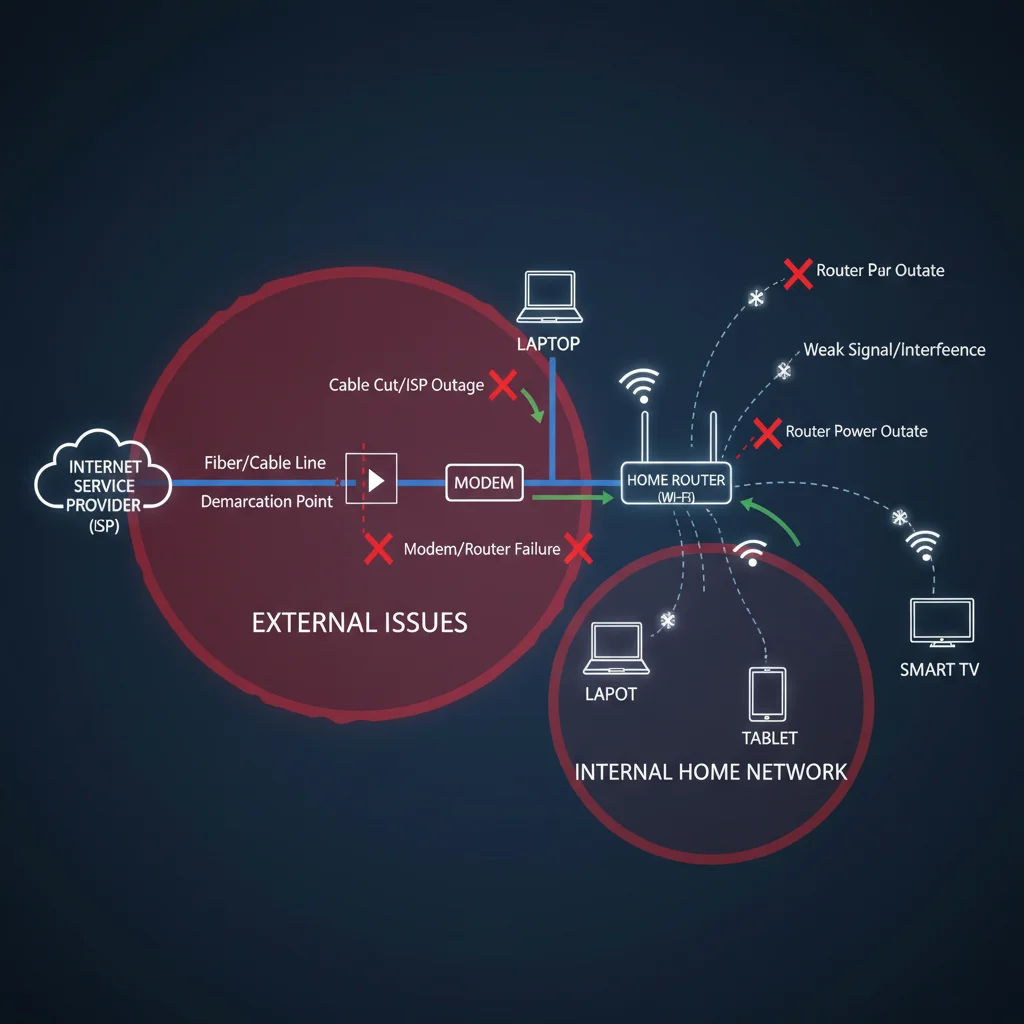
Entender se o problema está com seu provedor de serviços de internet (ISP) ou dentro de sua própria rede local é um passo crucial para resolver problemas Wi-Fi de forma eficiente.
2.1. Teste com Conexão Cabeada
Se você tem um computador com porta Ethernet, conecte-o diretamente ao seu roteador (ou modem, se o roteador estiver com problemas). Se a internet funcionar perfeitamente via cabo, isso indica que o problema é com a sua rede Wi-Fi (o roteador sem fio ou a interferência) e não com o seu ISP. Se a internet ainda não funcionar, o problema pode ser com o modem ou com o seu ISP.
2.2. Verifique o Status do ISP
Se a internet não funcionar nem por cabo, verifique se há interrupções de serviço em sua área. Você pode:
- Acessar o site do seu ISP em outro dispositivo (usando dados móveis, por exemplo).
- Ligar para o suporte técnico do seu ISP.
- Verificar as redes sociais do seu ISP ou sites como DownDetector, que monitoram interrupções de serviço.
2.3. Verifique as Luzes do Modem/Roteador
As luzes indicadoras em seu modem e roteador fornecem informações valiosas sobre o status da sua conexão. Embora variem por modelo, geralmente:
- Luz de Alimentação: Deve estar acesa e estável.
- Luz de Internet/WAN: Deve estar acesa (verde/azul) e estável ou piscando lentamente para indicar conexão com o ISP. Se estiver vermelha ou apagada, há um problema com a conexão externa.
- Luzes Wi-Fi (2.4GHz/5GHz): Devem estar acesas e, idealmente, piscando para indicar atividade.
- Luzes Ethernet (LAN): Devem estar acesas para portas com dispositivos conectados por cabo.
Consultar o manual do seu equipamento pode ajudar a entender o significado específico de cada luz.
Passo 3: Otimização da Rede Wi-Fi (Roteador e Ambiente)
Se você determinou que o problema está na sua rede Wi-Fi local, o próximo passo é otimizar seu roteador e o ambiente para melhorar o sinal e a velocidade. Este é um passo essencial para resolver problemas Wi-Fi relacionados à performance.
3.1. Posicionamento do Roteador
A localização do seu roteador é crucial. Um roteador mal posicionado pode ser a causa de um sinal fraco e velocidades lentas. Em 2026, com mais dispositivos conectados e maiores demandas de largura de banda, o posicionamento ideal é ainda mais crítico.
- Centralize: Coloque o roteador em um local central em sua casa ou escritório para distribuir o sinal uniformemente.
- Eleve: O sinal Wi-Fi se propaga melhor para baixo. Coloque o roteador em um local elevado, como uma prateleira ou em cima de um móvel alto, para evitar obstáculos no chão.
- Evite Obstáculos: Paredes grossas, pisos, metal, espelhos, aquários e grandes eletrodomésticos (fornos de micro-ondas, geladeiras) podem bloquear ou enfraquecer o sinal Wi-Fi. Mantenha o roteador longe deles.
- Distância: Não coloque o roteador muito próximo de outros dispositivos eletrônicos que possam causar interferência (telefones sem fio antigos, monitores de bebê, alto-falantes Bluetooth).
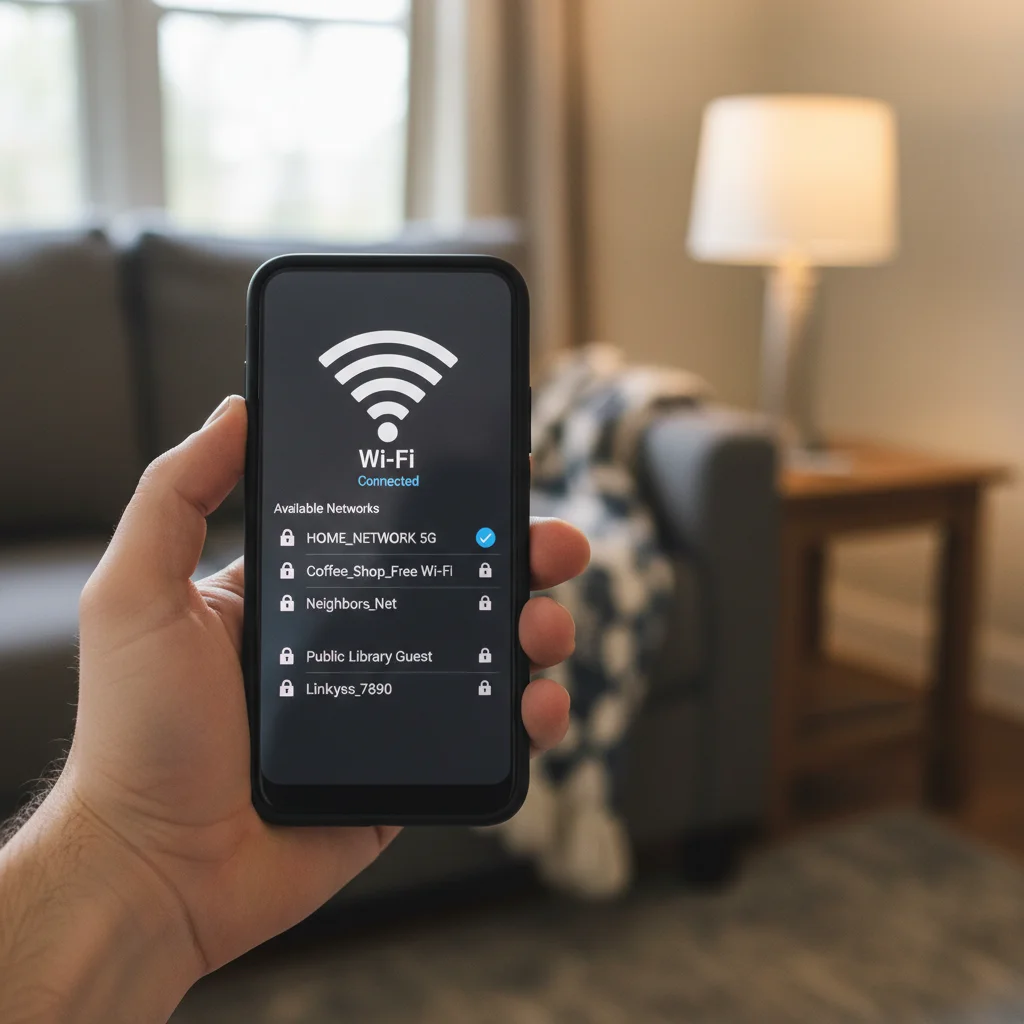
3.2. Interferência de Sinal e Canais Wi-Fi
Outras redes Wi-Fi próximas (de vizinhos), telefones sem fio antigos, fornos de micro-ondas e até mesmo alguns dispositivos Bluetooth podem interferir no seu sinal Wi-Fi. O roteador opera em canais específicos, e se muitos roteadores estiverem usando o mesmo canal, a interferência pode ser significativa.
A maioria dos roteadores modernos (especialmente os Wi-Fi 6 e 7) possui a capacidade de selecionar automaticamente o canal menos congestionado. No entanto, você pode verificar e alterar manualmente o canal nas configurações do roteador.
- Banda de 2.4 GHz: Canais 1, 6 e 11 são os mais recomendados, pois não se sobrepõem. Use um aplicativo analisador de Wi-Fi (disponível para smartphones) para identificar o canal menos utilizado em sua área.
- Banda de 5 GHz: Esta banda tem mais canais e geralmente menos interferência, mas seu alcance é menor e é mais facilmente bloqueada por obstáculos.
Acesse a interface de administração do seu roteador (geralmente digitando 192.168.1.1 ou 192.168.0.1 no navegador) e procure as configurações de Wi-Fi para ajustar o canal.
3.3. Atualize o Firmware do Roteador
O firmware é o software que executa seu roteador. Os fabricantes frequentemente lançam atualizações de firmware para melhorar o desempenho, adicionar novos recursos, corrigir bugs e, crucialmente, resolver vulnerabilidades de segurança. Um firmware desatualizado pode ser a causa de instabilidade ou lentidão na rede.
- Acesse a interface de administração do seu roteador.
- Procure uma seção como “Atualização de Firmware”, “Manutenção” ou “Sistema”.
- Verifique se há uma nova versão disponível. Se houver, siga as instruções para instalá-la.
Atenção: Não desligue o roteador durante uma atualização de firmware, pois isso pode danificá-lo permanentemente.
3.4. Considere um Sistema Wi-Fi Mesh ou Repetidor
Se sua casa é grande ou tem muitos obstáculos, um único roteador pode não ser suficiente para cobrir todas as áreas. Em 2026, os sistemas Wi-Fi Mesh são a solução preferida para cobertura total, oferecendo uma rede única e contínua em toda a propriedade. Repetidores ou extensores de alcance também podem ajudar, mas podem introduzir latência e dividir a largura de banda.
Passo 4: Verificação de Configurações de Rede em Dispositivos
Às vezes, o problema não está no roteador, mas nas configurações de rede dos seus dispositivos. Este passo é vital para resolver problemas Wi-Fi que afetam apenas um ou alguns aparelhos.
4.1. Esqueça e Reconecte à Rede Wi-Fi
Se um dispositivo específico está com problemas, tente “esquecer” a rede Wi-Fi e reconectar-se a ela. Isso força o dispositivo a renegociar todas as configurações de rede com o roteador, o que pode corrigir problemas de endereço IP, DNS ou autenticação.
- Windows: Vá para Configurações > Rede e Internet > Wi-Fi > Gerenciar redes conhecidas. Selecione a rede e clique em “Esquecer”.
- macOS: Vá para Preferências do Sistema > Rede > Wi-Fi > Avançado. Selecione a rede e clique no botão “-” para removê-la.
- iOS/Android: Vá para Configurações > Wi-Fi. Toque na rede e selecione “Esquecer” ou “Remover esta rede”.
4.2. Atualize Drivers do Adaptador Wi-Fi
Adaptadores Wi-Fi em laptops e desktops dependem de drivers de software. Drivers desatualizados ou corrompidos podem causar problemas de conectividade, baixa velocidade ou desconexões. Verifique o site do fabricante do seu computador ou adaptador Wi-Fi para as versões mais recentes dos drivers. Em 2026, muitos sistemas operacionais tentam manter os drivers atualizados automaticamente, mas uma verificação manual ainda é uma boa prática.
4.3. Renove o Endereço IP e Limpe o Cache DNS
Problemas com o endereço IP ou o cache DNS podem impedir que seu dispositivo acesse a internet. Você pode renová-los via linha de comando:
- Windows (Prompt de Comando como Administrador):
ipconfig /release ipconfig /renew ipconfig /flushdns - macOS (Terminal):
sudo killall -HUP mDNSResponder(Para renovar o IP, pode ser necessário reiniciar o Wi-Fi ou o computador).
Passo 5: Segurança da Rede e Controle de Acesso
Uma rede Wi-Fi insegura ou mal gerenciada pode levar a problemas de desempenho e segurança. Este passo ajuda a resolver problemas Wi-Fi relacionados a acessos indesejados ou configurações de segurança.
5.1. Altere a Senha do Wi-Fi e do Roteador
Se você suspeitar que vizinhos ou pessoas não autorizadas estão usando sua rede, isso pode estar consumindo sua largura de banda e tornando sua internet lenta. Altere a senha do Wi-Fi para uma senha forte e única. Além disso, altere a senha de acesso à interface de administração do roteador (não use a senha padrão!).
5.2. Verifique Dispositivos Conectados
A maioria dos roteadores permite que você veja uma lista de todos os dispositivos conectados à sua rede através de sua interface de administração. Se você vir dispositivos desconhecidos, pode ser um sinal de que sua rede foi comprometida. Você pode bloquear esses dispositivos ou desativar o acesso a eles.
5.3. Ative Criptografia WPA3 (se disponível)
Em 2026, WPA3 é o padrão de segurança mais recente e robusto para redes Wi-Fi, oferecendo criptografia superior em comparação com o WPA2. Se o seu roteador e dispositivos suportarem WPA3, ative-o para uma segurança aprimorada. Isso não só protege sua rede, mas também pode otimizar a comunicação entre dispositivos compatíveis.
5.4. Use QoS (Quality of Service)
Se você tem vários usuários ou dispositivos em sua rede, a funcionalidade QoS (Quality of Service) em seu roteador pode ajudar a priorizar o tráfego para aplicativos críticos, como streaming de vídeo, jogos online ou chamadas de vídeo. Isso pode resolver problemas Wi-Fi de lentidão percebida em atividades específicas, mesmo que a largura de banda total seja suficiente.
Passo 6: Considerações Avançadas e Suporte Profissional
Se você seguiu todos os passos anteriores e ainda está com problemas, pode ser hora de considerar soluções mais avançadas ou buscar ajuda profissional. Este é o último recurso para resolver problemas Wi-Fi persistentes.
6.1. Redefinição de Fábrica do Roteador
Se todas as outras opções falharem, uma redefinição de fábrica pode ser a solução. Isso restaurará o roteador às suas configurações originais de fábrica. Isso pode corrigir problemas de software corrompido ou configurações incorretas que você pode ter feito. No entanto, você precisará reconfigurar sua rede Wi-Fi do zero (nome da rede, senha, etc.).
- Localize o botão “Reset” no seu roteador (geralmente um pequeno orifício que precisa ser pressionado com um clipe de papel).
- Com o roteador ligado, pressione e segure o botão “Reset” por cerca de 10-15 segundos. As luzes do roteador piscarão ou mudarão para indicar que a redefinição está em andamento.
- Aguarde o roteador reiniciar e configure-o novamente.
6.2. Atualize ou Substitua o Hardware
Se o seu roteador tem mais de 3-5 anos, ele pode não ser capaz de lidar com as demandas de largura de banda e o número de dispositivos em 2026. Roteadores mais antigos podem não suportar os padrões Wi-Fi mais recentes (como Wi-Fi 6 ou Wi-Fi 7), resultando em velocidades mais lentas e menor eficiência. Considere investir em um roteador mais moderno, especialmente um que suporte os padrões atuais e futuros.
Da mesma forma, se você usa um adaptador Wi-Fi USB em seu computador, verifique se ele é compatível com os padrões mais recentes e se está funcionando corretamente. Adaptadores antigos podem limitar a velocidade da sua conexão.
6.3. Contate Seu Provedor de Internet (ISP)
Se você já eliminou todas as outras possibilidades e o problema persiste, é hora de entrar em contato com o suporte técnico do seu ISP. Eles podem realizar diagnósticos remotos, verificar a linha até sua casa e agendar uma visita técnica, se necessário. Eles também podem ter ferramentas e informações específicas sobre o seu equipamento que você não possui.
6.4. Consulte um Profissional de Rede
Para redes mais complexas (por exemplo, em escritórios domésticos avançados ou pequenas empresas), ou se você simplesmente não se sentir confortável em lidar com as configurações avançadas, considere contratar um profissional de rede. Eles podem realizar uma auditoria completa da sua rede, identificar problemas ocultos e configurar uma solução robusta e otimizada.
Conclusão: Mantenha Sua Conexão Wi-Fi Forte em 2026
Resolver problemas de Wi-Fi pode parecer uma tarefa assustadora, mas ao seguir este plano de 6 passos, você estará bem equipado para diagnosticar e solucionar a maioria das questões que possam surgir em 2026. Desde as verificações básicas e reinicializações até a otimização do roteador, a atualização de drivers e a melhoria da segurança, cada passo contribui para uma experiência de internet mais fluida e confiável.
Lembre-se de que a manutenção preventiva é tão importante quanto a resolução de problemas. Mantenha seu firmware atualizado, posicione seu roteador de forma ideal e esteja atento a quaisquer sinais de degradação da rede. Com as dicas e truques fornecidos neste guia, você pode garantir que sua conexão Wi-Fi permaneça forte, rápida e segura, permitindo que você aproveite ao máximo o mundo digital de 2026 sem interrupções frustrantes. Não deixe que problemas de conectividade atrapalhem sua produtividade ou seu entretenimento – tome o controle e resolver problemas Wi-Fi com confiança!
Recursos Adicionais:
- Manual do Usuário do seu Roteador/Modem
- Sites de Suporte do seu ISP
- Aplicativos Analisadores de Wi-Fi (ex: NetSpot, Wi-Fi Analyzer)
Com estas informações, esperamos que você possa desfrutar de uma experiência Wi-Fi impecável. Se você tiver alguma dúvida ou solução adicional, sinta-se à vontade para compartilhar nos comentários!